一、需求
当需要进设备的命令行进行配置或收集信息,但没有配置线,或不在设备旁边时,可通过远程telnet或则ssh对设备进行管理。
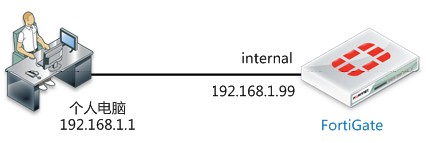
二、组网拓扑
三、配置要点
使用 telnet,ssh方式管理首先要保证管理主机到设备的接口地址的连通性是好的的,可把接口的ping功能勾选,若能ping通管理接口则说明连通性没问题。
1、开启接口 telnet、ssh功能。
2、telnet管理设备
3、SSH管理设备
四、操作步骤
1、开启接口telnet,ssh管理功能
进入 "系统管理"--"网络"----"接口", 编辑internal(双击internal接口)接口。如下图所示:
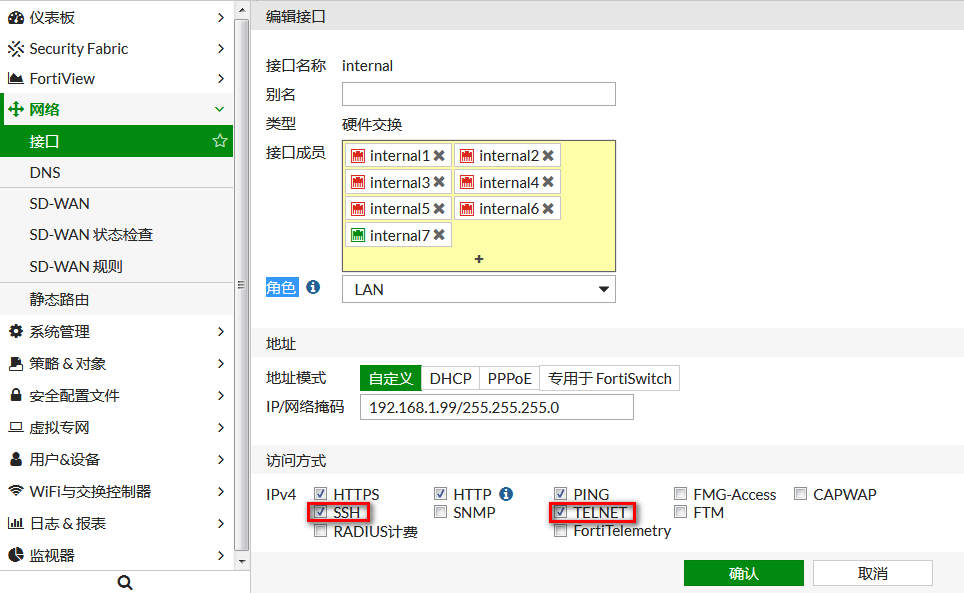
在管理方式中,勾选 SSH、TELNET 两项(接口的telnet功能默认是没有开启的)点击确定。
2、telnet 管理
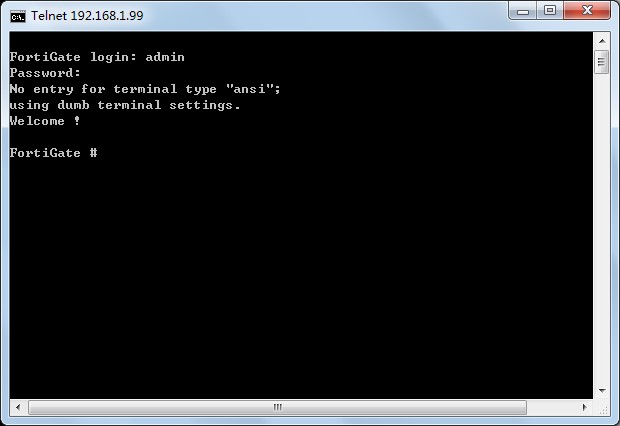
在管理端的电脑上,点击"开始"--"运行"--输入cmd--回车,在DOS 窗口内 输入:telnet 192.168.1.99(192.168.1.99为internal的接口地址),回车。
注意:Win7以上系统的电脑Telnet客户端默认为关闭状态,需要管理员手工开启才可以正常使用,点击电脑的"开始"--"控制面板"--"程序"--"打开或关闭Windows功能"--勾选"Telnet客户端",确认。XP系统及2003系统的Telnet客户端功能默认开启。
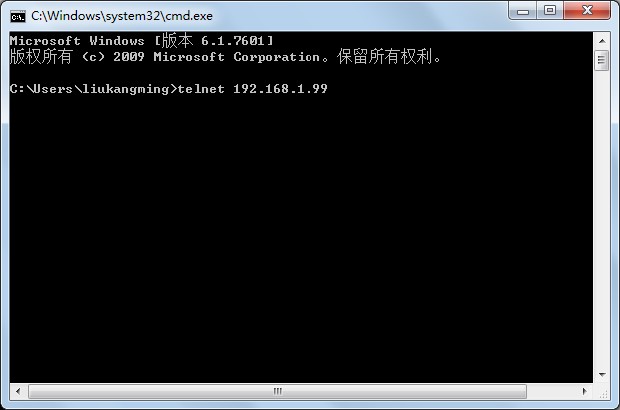
输入用户名和密码(用户名密码与web登录的一致,密码输入不显示,输完回车即可)。
3、SSH管理
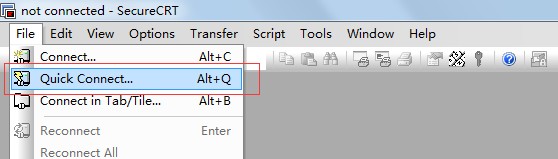
使用终端软件(如SecureCRT)新建一个ssh连接 ,输入用户名密码(用户名密码与web登录的一致)对设备进行管理。以下以Secure CRT软件为例:打开Secure CRT软件,点击"文件"--"快速链接"
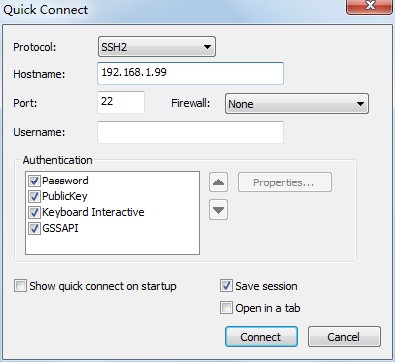
弹出如下框,协议选择ssh2,主机名输入设备的管理地址192.168.1.99(即internal对应的接口IP地址),端口号22,其他保持默认值:点击连接
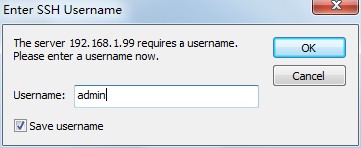
输入用户名admin(与web登录的用户名一致):点击确定
输入口令密码默认为空(与web登录的密码一致):点击确定
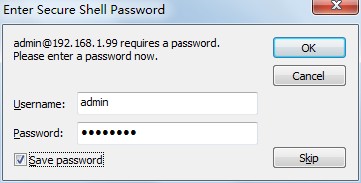
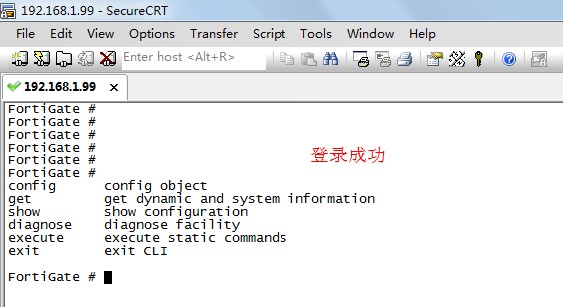
即可登录设备进行命令行管理配置: